
はじめに:その「受理できません」、ほぼ全員が一度ハマります
Google AdSenseの税務情報提出で、何度やっても「受理できません」と表示されていませんか?
- マイナンバーカードを提出してもダメ
- 書類は合っているはずなのに却下
- 「税法上の居住地」で止まる
実はこれ、**書類の問題ではなく「申請方法のミス」**で弾かれているケースが非常に多いです。
この記事では、実際に承認された手順をもとに、詰まる原因と最短の解決法を解説します。
【結論】最大の原因は「その他の書類」を選んでいること
最初に結論です。
👉 「その他の書類」で提出している限り、ほぼ通りません。
よくある流れはこうです:
- 最初に「その他の書類」で提出
- 後から「居住者証明書」を取得
- メールの「更新」ボタンから再提出
👉 このルート、ほぼ確実に落ち続けます。
なぜ却下され続けるのか(重要)
Google側の審査は、書類の中身だけでなく
**「どのカテゴリで提出したか」**を基準に判定しています。
- 「その他の書類」=正式な税務証明として扱われない
- その状態で更新しても、カテゴリが引き継がれる
- 結果:正しい書類でも却下される
👉 つまり、枠組みが間違ったまま再提出している状態です。
Google Paymentsからのメール
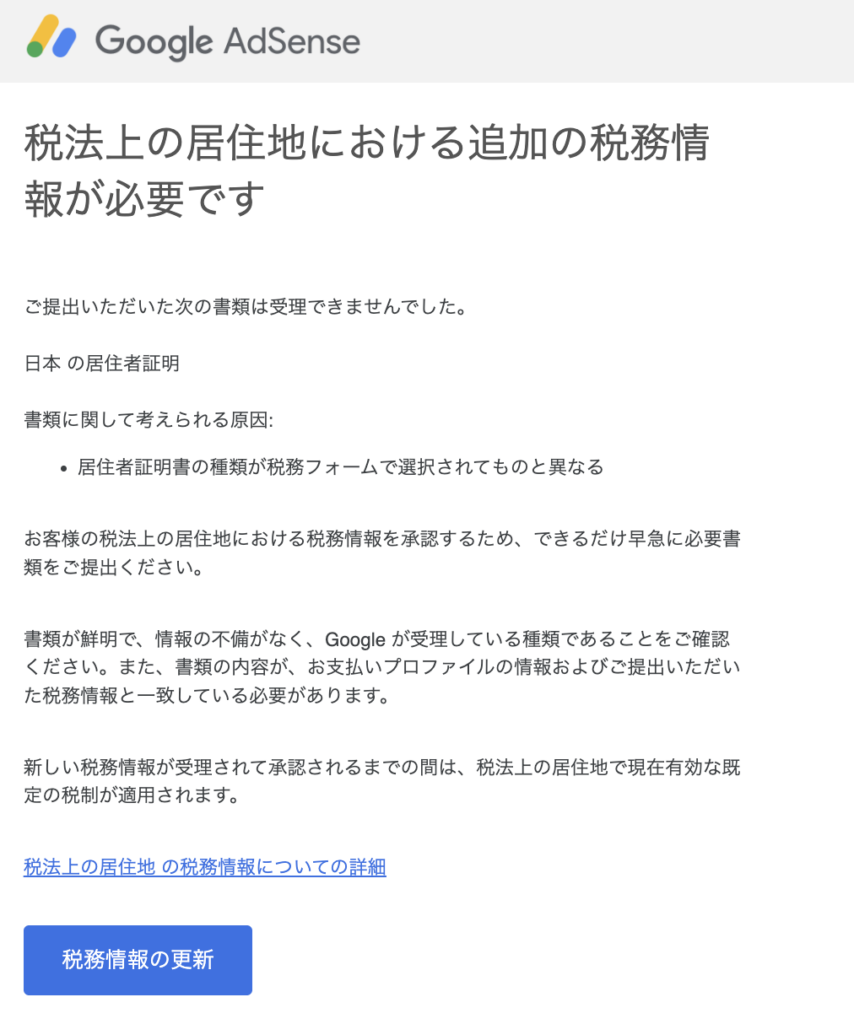
「税法上の居住地における追加の税務情報が必要です」というメール
ポイント:
このメールの「税務情報の更新」ボタンから進むと、間違ったルートに入る可能性があります。
【解決法】新しいフォームから「税法上の居住地の証明書」で再申請
正しい解決手順はこちらです。
✔ 正しい流れ
- メールの「更新」ボタンは使わない
- 税務情報を新規で作り直す
- 書類選択で以下を選択
👉 「税法上の居住地の証明書」
これだけで通ります。
書類選択画面
書類選択画面
Google Paymentsからのメール内リンクからアップロードするのではなく、
Google AdSenseの管理画面から操作します。
✔ 手順
- Google AdSenseにログイン
- 「お支払い」→「設定」へ進む
- 「税務情報の管理」を開く
- 「YouTube向けAdSense」を選択
- 新規で税務情報を作成
- 書類選択で👇を選ぶ
👉 「税法上の居住地の証明書」
❗重要なポイント
- 「その他の書類」は選ばない
- メールの「更新」ボタンは使わない
- 必ず新規フォームから作成する
補足
この選択を間違えると、
正しい「居住者証明書」を提出しても承認されません。
👉 審査は“書類の内容”ではなく“提出カテゴリ”でも判断されているためです。
居住者証明書の取得方法(最短ルート)
✔ 手順
- 管轄の税務署へ行く
- 窓口で「居住者証明書(シンガポール提出用)」と伝える
- その場または後日受け取り
✔ 必要なもの
- 本人確認書類(免許証など)
- 印鑑(任意)
✔ 費用
👉 無料
居住者証明書の撮影範囲
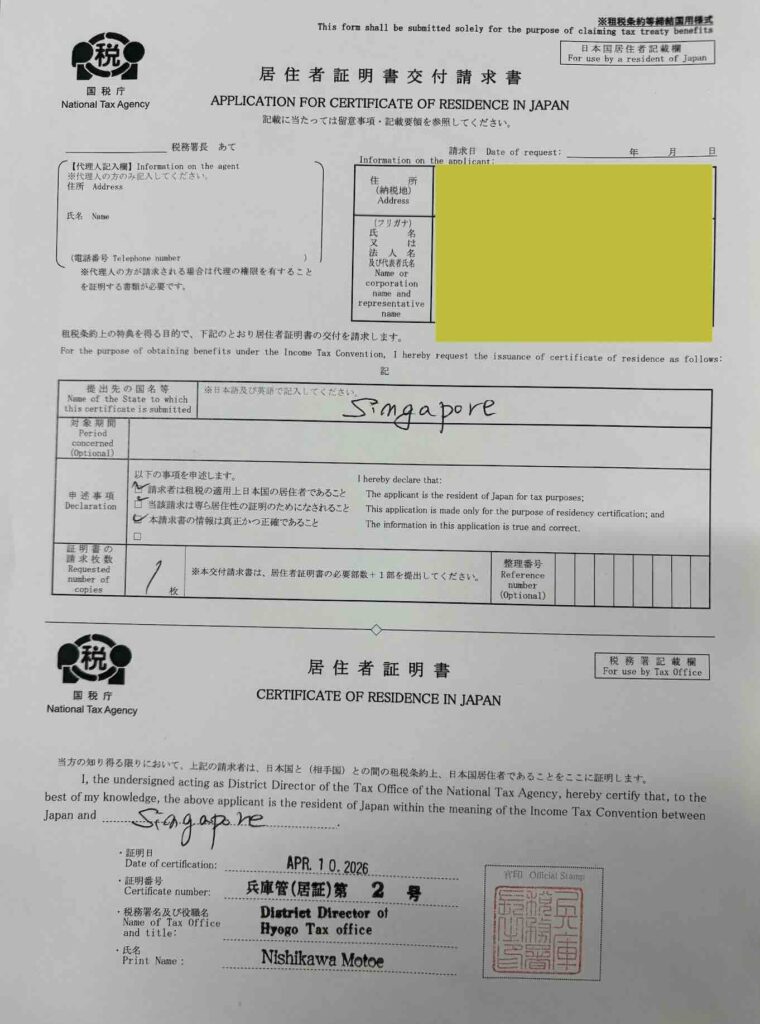
- 氏名
- 住所
- 税務署の印
※書類中の個人情報(氏名、住所、電話番号)箇所は黄色の四角で隠しています。
👉 この範囲がしっかり写っていればOK
AI審査を通すための撮影・提出のコツ
✔ ファイル形式に注意
- HEIC(iPhone標準)→ NGになることあり
- JPGまたはPNG推奨
✔ 撮影環境
- 明るい場所で撮影
- 影を入れない
- 文字がくっきり読める状態
✔ ファイルサイズ
- 10MB以下にする
名前不一致は即アウト
見落としがちですが、ここも重要です。
- Googleアカウント:英語表記(例:Hanako Yamada)
- 書類:漢字(例: 山田 花子)
👉 この不一致で却下されるケースがあります
✔ 解決策
👉 一時的にGoogle側の名前を漢字に変更して提出
承認までの流れ(実体験)
- 提出後:数時間〜1日程度
- 「受理されました」のメールが届く
👉 これで完全に完了です。
よくある失敗チェックリスト
以下に当てはまる場合は要注意です。
- マイナンバーカードだけで通そうとしている
- 「その他の書類」で提出している
- 更新ボタンから再提出している
- 名前が一致していない
- HEIC形式でアップしている
👉 1つでも該当すれば却下される可能性があります
まとめ:最短ルートはこれ
👉 税務署で居住者証明書を取得し、「税法上の居住地の証明書」で新規申請する
これが最も確実で早い方法です。
この手続きは一度通してしまえば、しばらくは安心です。
同じところで詰まっている方の参考になれば幸いです。


コメント